
Spis treści
- Jak działają SSD i HDD – w skrócie
- Porównanie parametrów SSD vs. HDD
- Wydajność w praktyce: czas uruchamiania i praca systemu
- Trwałość i niezawodność – który dysk jest bezpieczniejszy?
- Pojemność i cena za gigabajt
- Zastosowania praktyczne – jaki dysk dla kogo?
- Na co zwrócić uwagę przy zakupie SSD lub HDD
- Polecane konfiguracje dysków w komputerze
- Podsumowanie – co wybrać: SSD czy HDD?
Jak działają SSD i HDD – w skrócie
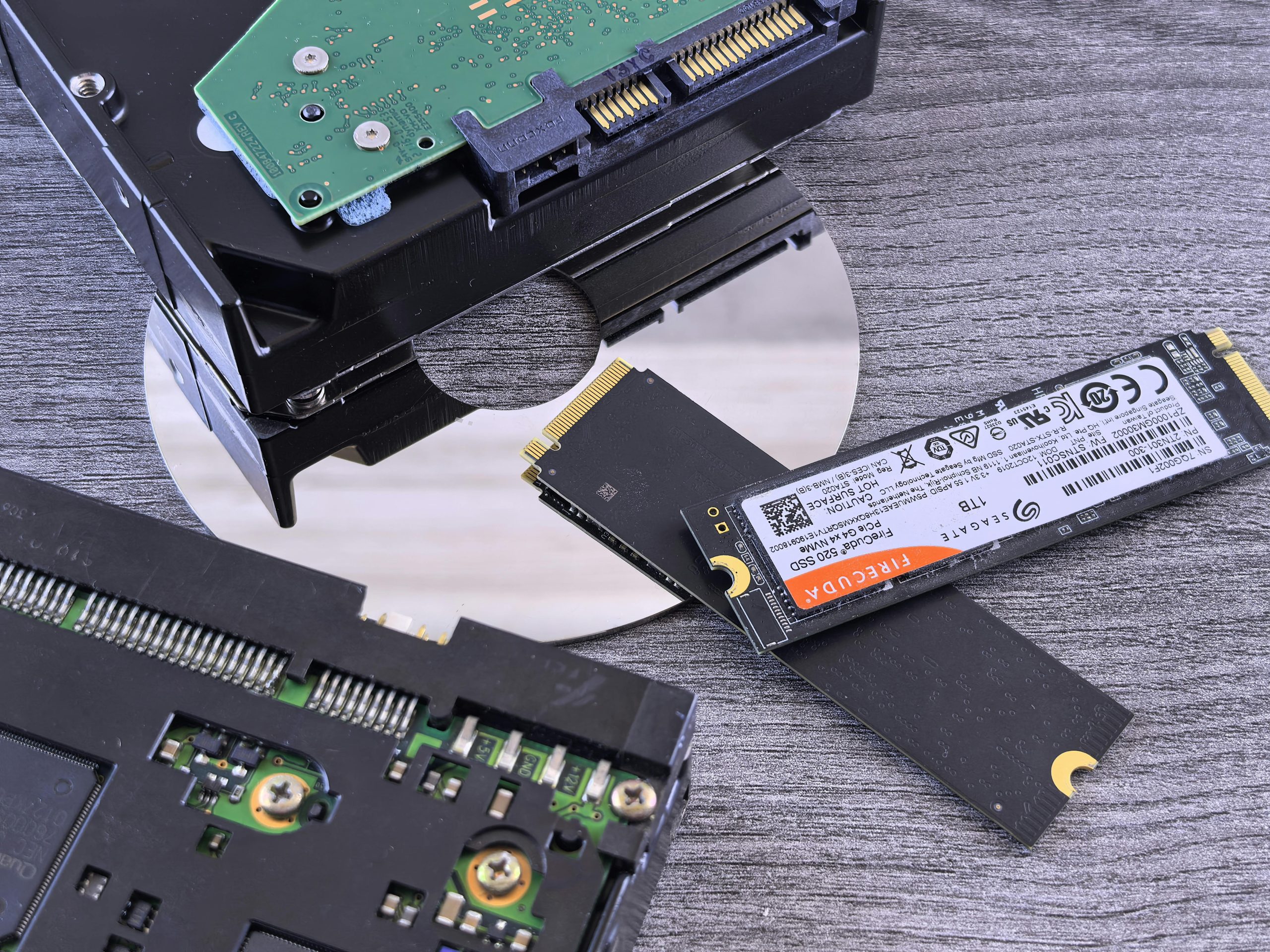
Na początek warto zrozumieć, czym w ogóle różni się dysk SSD od tradycyjnego HDD. Dysk HDD to mechaniczne urządzenie z wirującymi talerzami i głowicą, która odczytuje dane podobnie jak igła gramofonu. SSD z kolei to pamięć flash, bez ruchomych części, działająca jak bardzo szybki pendrive. Ta różnica konstrukcyjna przekłada się na prędkość, awaryjność, hałas, pobór mocy oraz cenę.
W praktyce HDD jest bardziej wrażliwy na wstrząsy i upadki, bo każda mocniejsza kolizja może uszkodzić delikatne talerze. SSD jest dużo odporniejszy, dlatego świetnie nadaje się do laptopów i komputerów przenośnych. Z kolei HDD nadal wygrywa tam, gdzie kluczowa jest jak największa pojemność przy jak najniższej cenie za gigabajt – na przykład w domowych serwerach, magazynach zdjęć czy archiwach danych.
Porównanie parametrów SSD vs. HDD
Aby wybrać między SSD a HDD świadomie, najlepiej zestawić ich kluczowe cechy. W codziennym użytkowaniu najważniejsze są prędkość odczytu i zapisu, czas dostępu do plików, pojemność, głośność pracy oraz pobór energii. Warto też pamiętać o trwałości i tym, jak dysk zachowuje się w dłuższej perspektywie, gdy jest intensywnie wykorzystywany do pracy, gier czy montażu wideo.
| Cecha | SSD | HDD |
|---|---|---|
| Prędkość odczytu/zapisu | Bardzo wysoka (kilka razy wyższa) | Niska w porównaniu z SSD |
| Czas dostępu do danych | Ułamki milisekundy | Kilka–kilkanaście ms |
| Odporność na wstrząsy | Wysoka (brak części ruchomych) | Niska, ryzyko uszkodzenia talerzy |
| Cena za 1 GB | Wyższa | Niższa |
Z tabeli widać, że SSD zdecydowanie wygrywa pod względem szybkości i komfortu używania systemu. HDD wciąż jednak ma sens, jeśli potrzebujemy taniej przestrzeni np. na kopie zapasowe czy archiwum filmów. Wybór nie musi być zero-jedynkowy – często najlepszym rozwiązaniem jest połączenie obu technologii w jednym komputerze, o czym szerzej w dalszej części artykułu.
Wydajność w praktyce: czas uruchamiania i praca systemu
Różnicę między SSD a HDD czuć najbardziej przy codziennej pracy z systemem operacyjnym. Komputer z dyskiem SSD zazwyczaj uruchamia się w kilkanaście sekund, a często jeszcze szybciej. Na HDD start systemu potrafi trwać minutę lub dłużej, zwłaszcza gdy dysk jest częściowo zapełniony i pofragmentowany. To przekłada się na ogólne wrażenie „zamulania” albo płynności sprzętu.
Tak samo wygląda sytuacja z uruchamianiem programów i gier. Aplikacje biurowe, przeglądarki czy pakiety graficzne wstają na SSD wyraźnie szybciej, co przy pracy zawodowej może w skali tygodnia zaoszczędzić wiele minut. W grach skracają się czasy ładowania poziomów i wczytywania zapisów, choć liczba klatek na sekundę zależy głównie od karty graficznej i procesora, a nie samego dysku.
- System na SSD startuje kilka razy szybciej niż na HDD.
- Programy i przeglądarka otwierają się niemal natychmiast.
- Mniej „przycięć” przy wielu aplikacjach otwartych naraz.
- Gry wczytują mapy i zapisane stany zdecydowanie szybciej.
Trwałość i niezawodność – który dysk jest bezpieczniejszy?
Tradycyjnie uważało się, że HDD są trwalsze, bo można je wielokrotnie zapisywać bez teoretycznego limitu cykli. SSD mają ograniczoną liczbę zapisów komórek pamięci, określaną jako TBW (Total Bytes Written). W praktyce jednak nowoczesne dyski SSD w typowym domowym użyciu wytrzymują wiele lat, często dłużej niż komputer, w którym pracują. Producenci podają gwarancję liczona w latach i w zapisanych terabajtach.
HDD z kolei są bardziej podatne na uszkodzenia mechaniczne i wstrząsy, bo ich działanie opiera się na ruchomych talerzach. Upadek włączonego laptopa z HDD może skończyć się utratą danych. SSD jest na takie sytuacje dużo mniej wrażliwy. Niezależnie od rodzaju dysku, zawsze należy pamiętać o backupie. Ani SSD, ani HDD nie gwarantuje pełnego bezpieczeństwa danych, jeśli jest jedyną kopią ważnych plików.
- SSD: ograniczona liczba zapisów, ale bardzo wysoka trwałość w typowym użyciu.
- HDD: brak limitu zapisów, lecz większe ryzyko awarii mechanicznej.
- W obu przypadkach konieczny jest regularny backup danych.
Pojemność i cena za gigabajt
Jedną z najważniejszych różnic między SSD i HDD jest stosunek ceny do pojemności. HDD wygrywa tu zdecydowanie – duże dyski 2–4 TB są relatywnie tanie i świetnie nadają się jako magazyn danych. SSD o takich pojemnościach wciąż są zauważalnie droższe, choć ceny z roku na rok systematycznie spadają. Dlatego wiele osób wybiera kompromis: mniejszy SSD na system i programy oraz większy HDD na resztę.
Do typowego komputera domowego sensownym minimum jest dziś SSD 500 GB, a do bardziej wymagających zastosowań 1 TB. HDD dobrze sprawdzi się jako dodatkowy dysk np. 2 TB na zdjęcia, filmy i rzadziej używane pliki. Przy budżecie mocno ograniczonym można jeszcze rozważyć sam HDD, ale trzeba liczyć się z wyraźnie wolniejszą pracą systemu, co w 2025 roku bywa już dość odczuwalne.
Zastosowania praktyczne – jaki dysk dla kogo?
Wybierając między SSD a HDD, warto wyjść od tego, do czego komputer będzie używany. Inne wymagania ma osoba, która głównie przegląda internet i pisze dokumenty, a inne montażysta wideo pracujący na dużych plikach 4K. Różne będą też potrzeby gracza czy administratora domowego serwera NAS. Poniżej znajdziesz krótkie wskazówki, które pomogą dobrać dysk do konkretnego zastosowania.
Komputer do internetu i pracy biurowej
Do typowego biura, nauki czy domowego surfowania po sieci SSD jest praktycznie obowiązkowy. Nawet tańszy model o pojemności 500 GB drastycznie przyspiesza pracę w porównaniu z samym HDD. Dokumenty, arkusze i przeglądarka ładują się błyskawicznie, a system nie zawiesza się przy wielu kartach. Dla takich użytkowników HDD ma sens głównie jako dodatkowy magazyn danych i kopii zapasowych.
Komputer dla gracza
Gracze szczególnie doceniają SSD za krótsze loadingi i większą responsywność gier. Coraz więcej produkcji wręcz zakłada użycie dysku SSD, aby uniknąć przycięć podczas doczytywania tekstur. Najlepszym wyborem zwykle jest SSD 1 TB na system i gry oraz ewentualny HDD na starsze tytuły i archiwum. Jeśli budżet jest bardzo ograniczony, lepiej kupić mniejszy SSD na najczęściej używane gry niż całkiem z niego rezygnować.
Laptop mobilny, komputer do pracy w terenie
W laptopach SSD ma dodatkową przewagę: zużywa mniej energii, więc pomaga wydłużyć czas pracy na baterii. Jest też cichy i odporny na wstrząsy, co ma znaczenie w podróży. Dlatego w nowych notebookach HDD praktycznie wyszedł już z użycia. Jeśli masz starszy laptop z dyskiem talerzowym, wymiana go na SSD to jedna z najlepszych modernizacji, jaką możesz wykonać za stosunkowo niewielkie pieniądze.
Magazyn danych, NAS, backup
Do przechowywania dużych ilości danych – zdjęć, filmów, archiwów firmowych – HDD nadal jest najrozsądniejszym wyborem. Niewielka różnica prędkości przy przenoszeniu dużych plików jest mniej istotna niż cena i pojemność. W serwerach NAS często stosuje się kilka dysków HDD w macierzy RAID, aby zwiększyć bezpieczeństwo danych. SSD też by się sprawdził, ale koszt takiego rozwiązania byłby dużo wyższy przy tej samej przestrzeni.
Na co zwrócić uwagę przy zakupie SSD lub HDD
Gdy już zdecydujesz, który typ dysku jest Ci potrzebny, warto spojrzeć na kilka parametrów technicznych. W przypadku SSD ważne jest złącze oraz format. Najpopularniejsze są dziś dyski M.2 NVMe, ale starsze komputery często obsługują tylko 2,5-calowe SSD na SATA. Sprawdź w specyfikacji płyty głównej lub laptopa, jakie standardy obsługuje Twój sprzęt, aby uniknąć niekompatybilności i ograniczenia prędkości.
W HDD ważne są prędkość obrotowa talerzy (zwykle 5400 lub 7200 RPM) oraz pamięć podręczna. Dyski 7200 RPM są szybsze, ale nieco głośniejsze i pobierają więcej prądu. Dla magazynu danych często wystarczy wolniejszy, ale chłodniejszy model 5400 RPM. Zwróć też uwagę na długość gwarancji oraz opinie o niezawodności konkretnej serii – niektóre linie dysków mają lepszą reputację od innych.
Przy wyborze SSD warto sprawdzić:
- typ złącza: SATA czy M.2 NVMe,
- prędkości sekwencyjne i losowe (odczyt/zapis),
- TBW lub liczbę zapisów,
- długość gwarancji i wsparcie producenta.
Przy wyborze HDD zwróć uwagę na:
- prędkość obrotową (RPM),
- pojemność i cenę za 1 GB,
- przeznaczenie (desktop, NAS, monitoring),
- deklarowany współczynnik awaryjności.
Polecane konfiguracje dysków w komputerze
W praktyce coraz częściej nie wybieramy między SSD a HDD, lecz łączymy oba typy w jednej konfiguracji. Takie rozwiązanie pozwala zachować świetną szybkość działania systemu oraz dużą przestrzeń na dane za rozsądną cenę. Typowy zestaw do komputera stacjonarnego to SSD 500 GB–1 TB oraz HDD 1–4 TB. W laptopach, jeśli są dwa miejsca na dyski, również warto rozważyć podobny układ.
Jeśli masz tylko jedno gniazdo na dysk, w większości przypadków lepszym wyborem będzie sam SSD o możliwie jak największej pojemności, na jaką pozwala budżet. Nawet 1 TB SSD szybko się wypełnia, jeśli instalujesz wiele gier czy pracujesz z wideo, ale komfort pracy będzie nieporównywalnie większy niż przy pojedynczym HDD. Do archiwizacji danych możesz wykorzystać zewnętrzny dysk HDD podłączany przez USB.
- PC do domu: SSD 1 TB (system + programy + część gier) + HDD 2 TB (filmy, backup).
- Laptop: SSD 500 GB lub 1 TB, ewentualnie dodatkowy HDD w kieszeni zamiast napędu DVD.
- Serwer domowy / NAS: kilka dysków HDD 2–4 TB w macierzy, plus mały SSD na system.
Podsumowanie – co wybrać: SSD czy HDD?
Jeśli zależy Ci na szybkości działania komputera, komforcie codziennej pracy i krótkim czasie uruchamiania systemu, wybór jest prosty – dysk SSD. Różnica względem HDD jest na tyle duża, że nawet starszy sprzęt po takiej modernizacji zyskuje drugie życie. HDD ma dziś sens głównie jako tania przestrzeń na duże zbiory danych i kopie zapasowe, szczególnie w komputerach stacjonarnych i serwerach NAS.
Najbardziej uniwersalne rozwiązanie to połączenie obu technologii: SSD jako szybki dysk systemowy oraz HDD jako pojemny magazyn. Taka konfiguracja pozwala wyciągnąć z komputera maksimum komfortu i funkcjonalności, jednocześnie nie przepłacając za każdy gigabajt. Wybierając konkretny model, zawsze sprawdź kompatybilność z komputerem, parametry techniczne i warunki gwarancji – to prosty sposób, aby zakup służył bezproblemowo przez lata.